

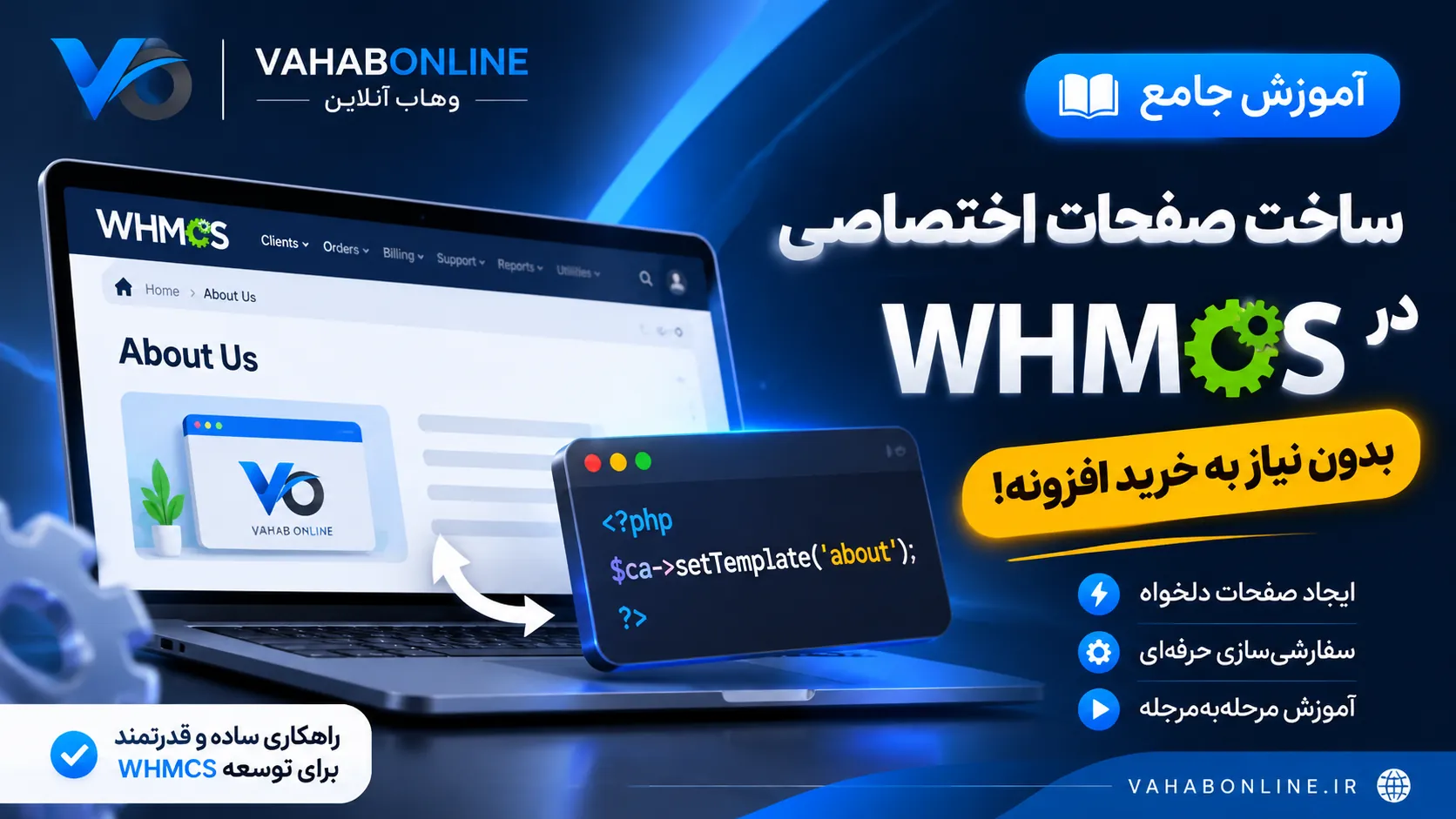
آموزش ساخت صفحات اختصاصی در WHMCS بدون نیاز به خرید افزونه
یکی از قابلیتهای کاربردی WHMCS، امکان توسعه و شخصیسازی بخش کاربری آن است. با این حال، اگر قصد داشته باشید صفحاتی اختصاصی مانند «درباره ما»، «قوانین و مقررات»، «سؤالات متداول» یا سایر صفحات محتوایی را به سیستم خود اضافه کنید، ممکن است در ابتدا به سراغ ماژولها و قالبهای تجاری بروید.
اما خبر خوب این است که برای ساخت چنین صفحاتی لزوماً نیازی به خرید افزونههای گرانقیمت ندارید!
شما میتوانید با استفاده از امکانات داخلی WHMCS و تنها با چند خط کدنویسی ساده، صفحات اختصاصی موردنظرتان را ایجاد کنید و آنها را با قالب فعلی سیستم هماهنگ سازید.
در این آموزش از VahabOnline، روش ساخت یک صفحه اختصاصی در WHMCS را بهصورت مرحلهبهمرحله بررسی میکنیم.
مرحله اول: ایجاد فایل PHP صفحه اختصاصی
ابتدا وارد مسیر اصلی نصب WHMCS شوید؛ همان مسیری که فایل configuration.php در آن قرار دارد.
در این مسیر، یک فایل PHP جدید ایجاد کنید. برای مثال، اگر قصد داریم صفحهای با عنوان «درباره ما» بسازیم، نام فایل را به شکل زیر انتخاب میکنیم:
about.php
سپس کد زیر را داخل فایل قرار دهید:
<?php

define("CLIENTAREA", true);

require("init.php");

$ca = new WHMCS_ClientArea();

$ca->setPageTitle("درباره ما");

$ca->addToBreadCrumb(
    'index.php',
    $whmcs->get_lang('globalsystemname')
);

$ca->addToBreadCrumb(
    'about.php',
    'درباره ما'
);

$ca->initPage();

// ارسال متغیرهای دلخواه به قالب
$ca->assign('variablename', $value);

// بررسی وضعیت ورود کاربر
if ($ca->isLoggedIn()) {
    $clientId = $ca->getUserID();

    $client = Capsule::table('tblclients')
        ->where('id', $clientId)
        ->first();

    $clientname = $client->firstname ?? '';

    $ca->assign('clientname', $clientname);
}

// تعیین قالب صفحه
$ca->setTemplate('about');

// نمایش خروجی
$ca->output();
نکته: در این نمونه از Capsule برای دریافت اطلاعات مشتری استفاده شده است. این روش با ساختار دیتابیس WHMCS سازگارتر از توابع قدیمی mysql_query است که در نسخههای جدید PHP دیگر پشتیبانی نمیشوند.
مرحله دوم: آشنایی با کدهای استفادهشده
قبل از ادامه، بهتر است با چند بخش مهم کد بالا آشنا شوید تا بتوانید صفحات دیگری نیز با همین روش ایجاد کنید.
۱. تعیین عنوان صفحه
$ca->setPageTitle("درباره ما");این دستور عنوان صفحه را مشخص میکند. میتوانید مقدار آن را متناسب با صفحه موردنظر خود تغییر دهید.
برای مثال:
$ca->setPageTitle("قوانین و مقررات");۲. تنظیم مسیر راهنمای صفحه (Breadcrumb)
$ca->addToBreadCrumb('about.php', 'درباره ما');این دستور مسیر راهنمای صفحه را مشخص میکند؛ همان بخشی که معمولاً با عنوان «شما اینجا هستید» در قالب نمایش داده میشود.
با تغییر نام و آدرس صفحه میتوانید این مسیر را مطابق نیاز خود تنظیم کنید.
۳. ارسال اطلاعات به قالب
$ca->assign('clientname', $clientname);با استفاده از متد assign میتوانید متغیرهای PHP را به فایل قالب Smarty ارسال کنید و از آنها در طراحی صفحه استفاده کنید.
برای مثال، در کد بالا نام مشتری واردشده به حساب کاربری در متغیر clientname قرار گرفته است.
۴. انتخاب فایل قالب صفحه
$ca->setTemplate('about');این دستور مشخص میکند که WHMCS برای نمایش محتوای صفحه از کدام فایل قالب استفاده کند.
در این مثال، فایل قالب موردنظر ما about.tpl خواهد بود.
مرحله سوم: ایجاد فایل قالب اختصاصی
حالا باید وارد پوشه قالب فعلی WHMCS شوید.
مسیر این پوشه معمولاً به شکل زیر است:
templates/نام-قالب-فعلی/
در این مسیر، یک فایل جدید با نام زیر ایجاد کنید:
about.tpl
دقت کنید نام فایل باید با مقداری که در دستور setTemplate مشخص کردهاید، یکسان باشد.
اکنون میتوانید محتوای دلخواه خود را با استفاده از HTML، CSS و امکانات Smarty داخل این فایل قرار دهید.
برای مثال:
<div class="container">
<div class="panel panel-default">
<div class="panel-heading">
<h2>درباره ما</h2>
</div>
<div class="panel-body">
<p>
به وبسایت ما خوش آمدید.
در این بخش میتوانید اطلاعات مربوط
به مجموعه و خدمات خود را قرار دهید.
</p>
{if $loggedin}
<p>
خوش آمدید {$clientname}
</p>
{/if}
</div>
</div>
</div>البته طراحی این بخش کاملاً به سلیقه شما و ساختار قالب WHMCS بستگی دارد و میتوانید آن را به هر شکلی که میخواهید طراحی کنید.
مرحله چهارم: مشاهده صفحه ایجادشده
حالا تمام مراحل اصلی انجام شده است!
کافی است آدرس زیر را در مرورگر باز کنید:
https://yourdomain.com/about.php
به جای yourdomain.com آدرس دامنه خود را قرار دهید.
اگر مراحل را بهدرستی انجام داده باشید، صفحه اختصاصی شما با استفاده از قالب فعلی WHMCS نمایش داده میشود.
آیا میتوان صفحات بیشتری ایجاد کرد؟
بله! یکی از مزیتهای این روش، امکان ساخت تعداد نامحدودی صفحه اختصاصی است.
برای مثال میتوانید صفحات زیر را با همین ساختار ایجاد کنید:
- صفحه درباره ما (About Us)
- صفحه قوانین و مقررات (Terms & Conditions)
- صفحه سؤالات متداول (FAQ)
- صفحه تماس با ما (Contact Us)
- صفحه راهنمای مشتریان
- صفحه معرفی خدمات و محصولات
برای هر صفحه کافی است یک فایل PHP در مسیر اصلی WHMCS و یک فایل TPL با نام متناظر در پوشه قالب ایجاد کنید.
جمعبندی
همانطور که مشاهده کردید، برای ایجاد صفحات اختصاصی در WHMCS همیشه به ماژولهای تجاری و افزونههای جانبی نیاز ندارید.
با استفاده از کلاس WHMCS_ClientArea و سیستم قالببندی Smarty میتوانید بهسادگی صفحات موردنیاز خود را ایجاد کنید، اطلاعات دلخواه را به آنها ارسال کنید و ظاهر آنها را مطابق طراحی وبسایت خود تغییر دهید.
نکته پایانی: این کد یک نمونه آموزشی برای توسعه بخش کاربری WHMCS است. پیش از استفاده در وبسایت اصلی، آن را در محیط آزمایشی بررسی کنید. همچنین در صورت نیاز به نمایش لینک صفحات در منوهای سایت، باید لینک آنها را بهصورت جداگانه به قالب اضافه کنید.
امیدواریم این آموزش برای شما مفید بوده باشد.

دیدگاهها 0
دیدگاه شما پس از تأیید نمایش داده میشود.